網路天空
客所思 ML-520 面版安裝步驟
客所思 ML520 電腦機架完美修音 唱歌救星
For:客所思 P10 ML520 ,客所思 P20
☆本音效卡需要使用win 7,win10, win11,購買者必須具備基本電腦操作能力,
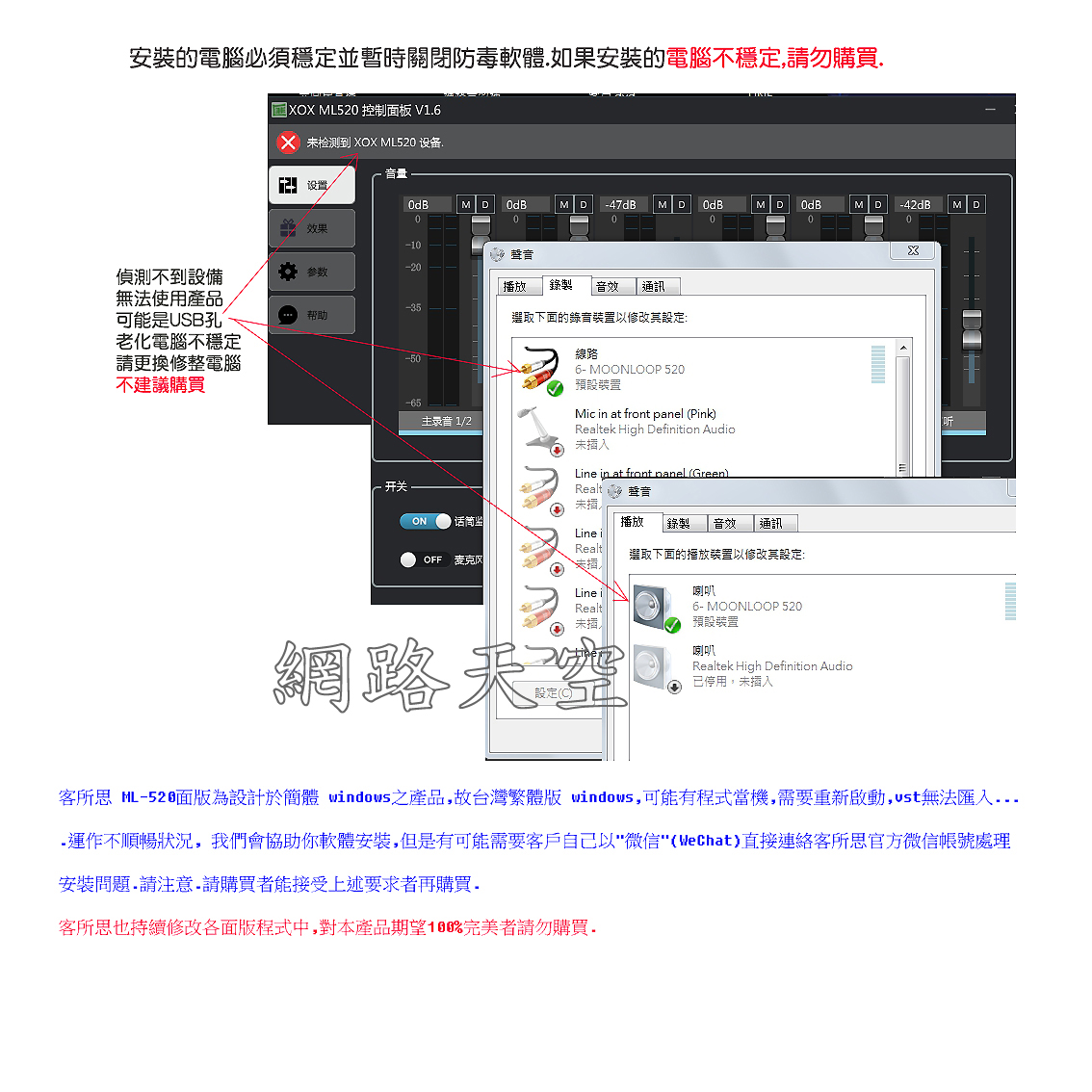
安裝的電腦必須穩定並暫時關閉防毒軟體.如果安裝的電腦不穩定,請勿購買.
客所思 ML-520面版為設計於簡體 windows之產品,故台灣繁體版 windows,可能有程式當機,需要重新啟動,vst無法匯入....運作不順暢狀況,
我們會協助你軟體安裝,但是有可能需要客戶自己以"微信"(WeChat)直接連絡客所思官方微信帳號處理安裝問題.
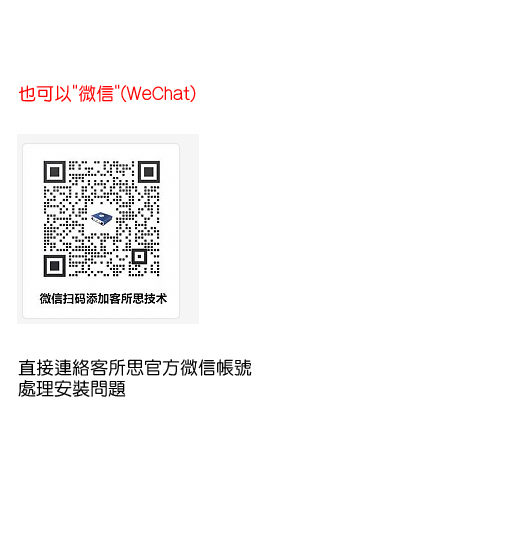
請購買者能接受上述要求者再購買.
客所思也持續修改各面版程式中,對本產品期望100%完美者請勿購買.
1.請先看安裝影片
2安裝ML520面版程式
.a.插入音效卡 usb連接線至電腦 usb孔,插入耳機,麥克風至音效卡P10-ML520或P20或P30.
b.至客所思官網下載 ML520面版安裝程式或這裡下載 官方ML520面版安裝程式(520v1.6xx.exe)
c.執行安裝官方ML520面版程式.電腦將會增加 C:\FeiCuiStudio 這個子目錄.
d.將電腦C:\FeiCuiStudio 下的 XOX ML520子目錄整個刪除掉
e.這裡下載 ML520修補程式(sky520.exe)
f.下載後,執行ML520修補程式,會自動解壓縮(密碼:520),要指定儲存路徑.最後在指定儲存路徑中看到另一個新的 XOX ML520子目錄產生出來
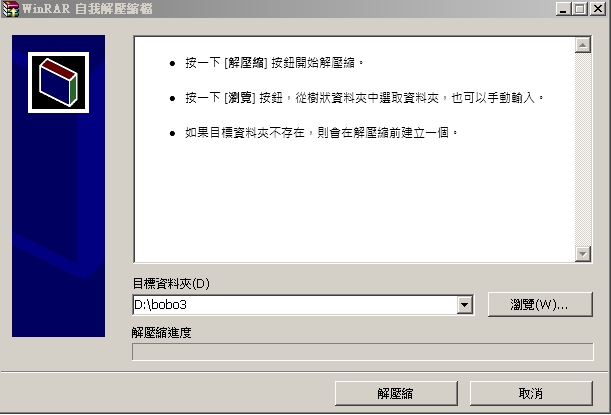
g.將新產生出來的 XOX ML520子目錄 Copy到電腦C:\FeiCuiStudio 下
h.再進入電腦C:\FeiCuiStudio\XOX ML520\bin\
會看到 XOX ML520.exe, 執行 XOX ML520.exe 就會進入ML520面版
3.修改Win之輸入輸出裝置設定
執行ML520 控制面版前請於 Win 修改設定輸入輸出裝置:
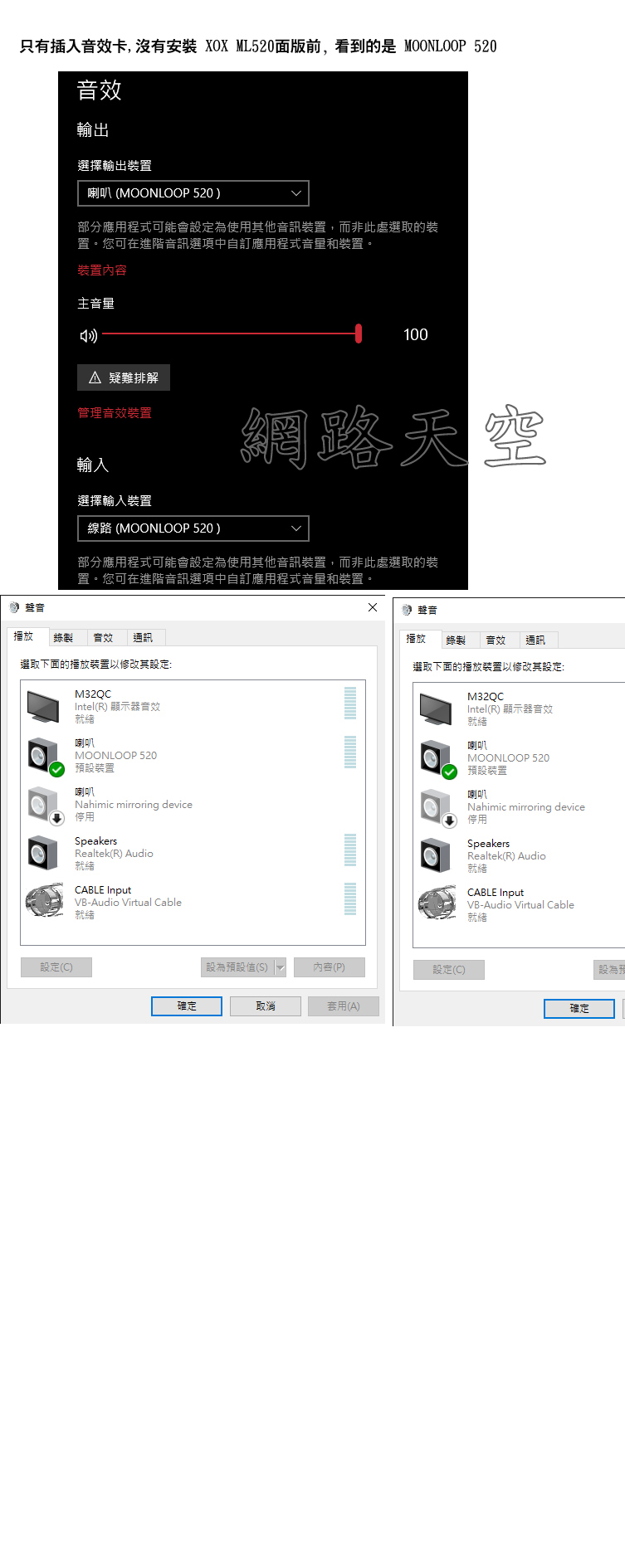
註:只有插入音效卡,沒有安裝 XOX ML520面版前看到的是 MOONLOOP 520的聲卡選項,看不到 Out 3/4(2-XOX ML520)設備 In 1/2(2-XOX ML520)
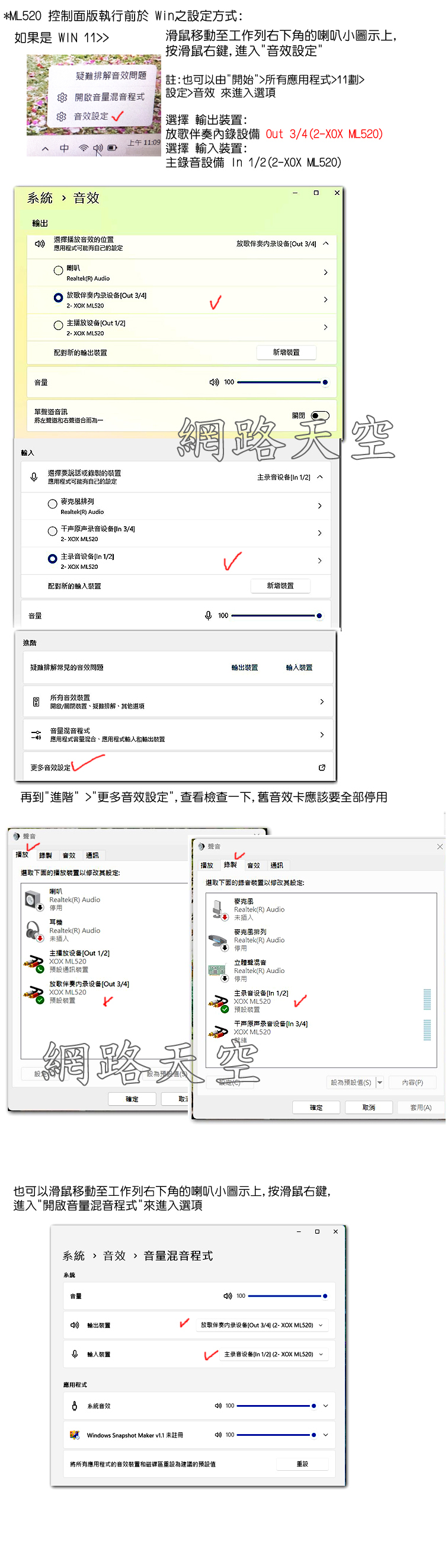
a.如果是 WIN 11>>
滑鼠移動至工作列右下角的喇叭小圖示上,按滑鼠右鍵,進入"音效設定"(系統>音效)
選擇 輸出裝置: 放歌伴奏內錄設備 Out 3/4(2-XOX ML520)
選擇 輸入裝置: 主錄音設備 In 1/2(2-XOX ML520)
再到"進階" >"更多音效設定",查看檢查一下,舊音效卡應該要全部停用.
註:也可以由"開始">所有應用程式>11劃>設定>音效 來進入選項
註:也可以滑鼠移動至工作列右下角的喇叭小圖示上,按滑鼠右鍵,進入"開啟音量混音程式"來進入選項
b.如果是 WIN 10>>
滑鼠移動至工作列右下角的喇叭小圖示上,按滑鼠右鍵,進入"開啟音效設定"
選擇 輸出裝置: 放歌伴奏內錄設備 Out 3/4(2-XOX ML520)
選擇 輸入裝置: 主錄音設備 In In 1/2(2-XOX ML520)

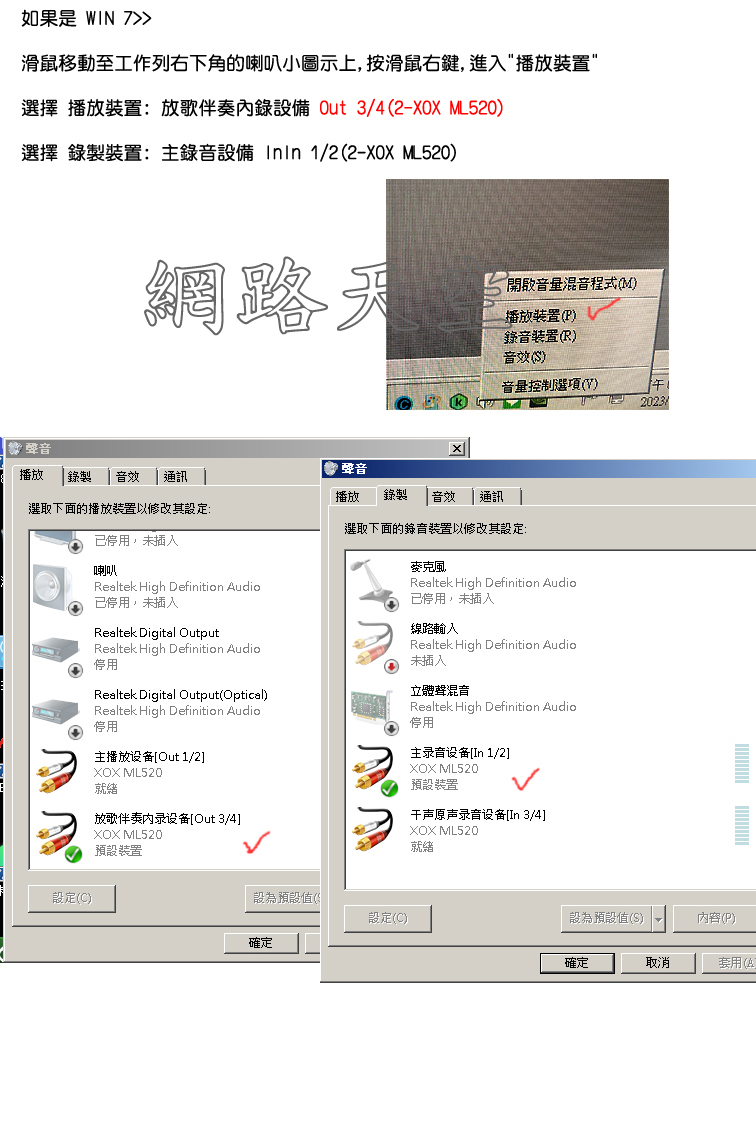
c.如果是 WIN 7>>
滑鼠移動至工作列右下角的喇叭小圖示上,按滑鼠右鍵,進入"播放裝置"
選擇 播放裝置: 放歌伴奏內錄設備 Out 3/4(2-XOX ML520)
選擇 錄製裝置: 主錄音設備 InIn 1/2(2-XOX ML520)
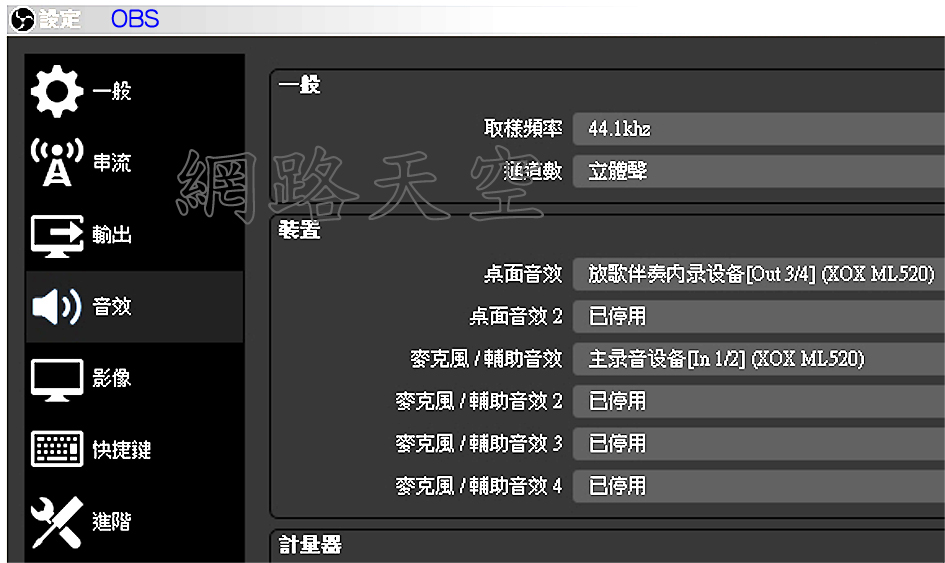
d.另外相關的應用程式如果有音訊輸入裝置輸出裝置要選擇,也是選擇輸入(錄音)裝置:選 In 1/2(2-XOX ML520) ,輸出(播放)裝置:選 Out 3/4(2-XOX ML520)
註:相關的應用程式如: OBS程式,威力導演,音樂播放應用程式,錄音應用程式,錄影應用程式....
4.執行 XOX ML520.exe 就會進入ML520面版
需要錄音軟體與166種掌聲笑聲下載請至 dd.ktvdiy.com
*如果一直看到 MOONLOOP 520沒有看到 Out 3/4(2-XOX ML520) 與In 1/2(2-XOX ML520)
請重新安裝ML520面版程式或更換另外的USB插槽或更換其他電腦
網路天空:產品購買請至ktvdiy.com 台北市松江路328號10樓之7 捷運行天宮站錦州街4號出口左轉(20公尺)旁隔壁大樓
0935260808 Line=@netskys服務中心地址>104台北市松江路328號10樓之7 周1-周6 11:00-19:00 捷運行天宮站4號出口
左轉有”全聯福利中心 ”我們就在全聯隔壁,大樓1樓是”國泰世華銀行”,我們位在”國泰世華銀行”樓上